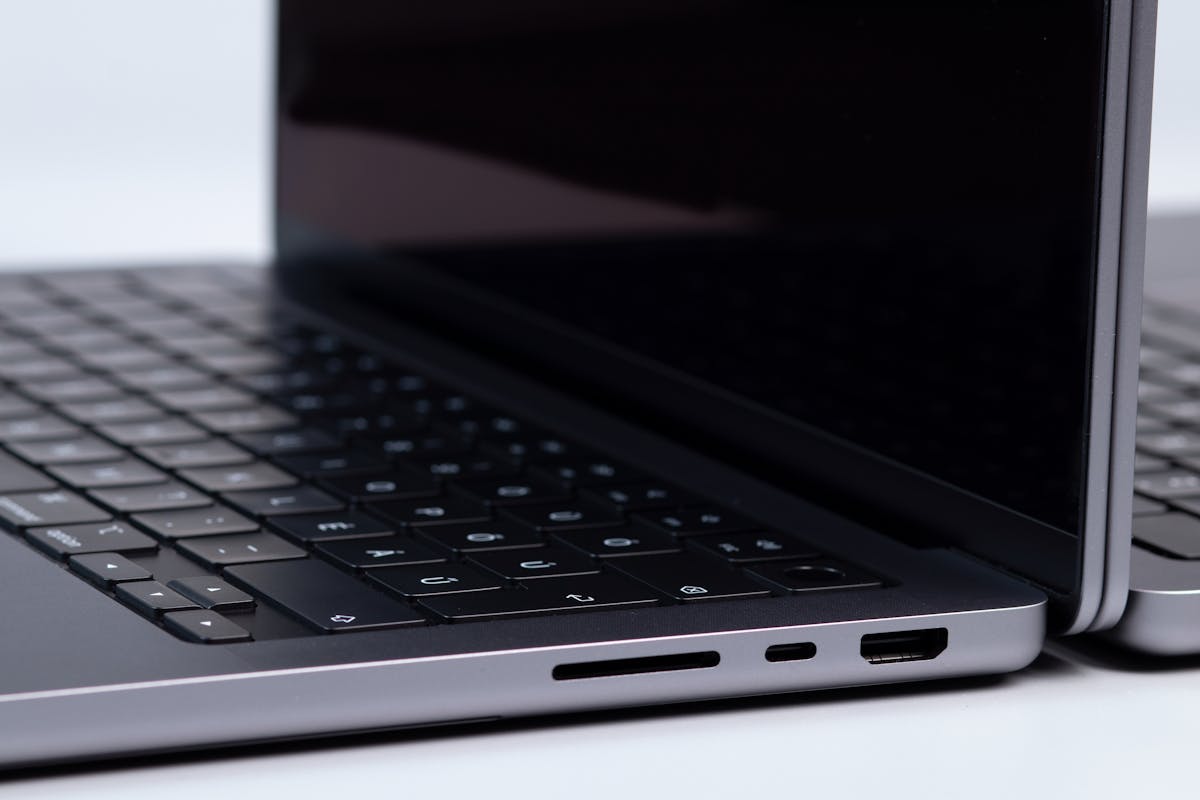
Wenn die MacBook-Tastatur verzögert reagiert, liegt die Ursache meist an hoher Systemlast, aktivierten Bedienungshilfen, Bluetooth-Problemen, Softwarefehlern oder einer blockierten Eingabe.
Eine verzögerte Tastatur ist besonders störend, weil sie den ganzen Arbeitsfluss bremst. Du drückst eine Taste, aber der Buchstabe erscheint erst später. Manchmal kommen mehrere Zeichen auf einmal nach, manchmal fühlt sich die Eingabe schwammig an, und manchmal reagieren einzelne Tasten scheinbar unzuverlässig.
In den meisten Fällen gilt: Erst prüfen, ob die Verzögerung überall auftritt oder nur in einer bestimmten App. Wenn die Tastatur nur in Safari, Word, Mail, WhatsApp, Notizen oder einem bestimmten Programm verzögert reagiert, sitzt die Ursache eher dort. Wenn die MacBook-Tastatur im ganzen System verzögert reagiert, kommen Systemlast, Einstellungen, Tastaturwiederholung, Bedienungshilfen, Bluetooth oder Hardware stärker infrage.
Warum die MacBook-Tastatur verzögert reagieren kann
Eine Tastatureingabe wirkt simpel, aber im Hintergrund passieren mehrere Dinge gleichzeitig. Das MacBook nimmt den Tastendruck auf, verarbeitet ihn im System, leitet ihn an die aktive App weiter und zeigt das Ergebnis auf dem Bildschirm an. Wenn an irgendeiner Stelle eine Verzögerung entsteht, fühlt sich die Tastatur langsam an.
Sehr häufig ist nicht die Tastatur selbst defekt. Der Mac ist vielleicht ausgelastet, eine App hängt, ein Hintergrundprozess läuft stark, der Arbeitsspeicher ist knapp oder eine Einstellung verändert das Eingabeverhalten. Besonders nach Updates, nach dem Aufwachen aus dem Ruhezustand oder bei vielen geöffneten Programmen kann die Eingabe verzögert wirken.
Auch externe Tastaturen können beteiligt sein. Wenn du eine Bluetooth-Tastatur nutzt, kommen Akku, Verbindung, Abstand, Störungen und gekoppelte Geräte dazu. Bei der eingebauten MacBook-Tastatur fallen diese Punkte weg, dafür spielen Einstellungen, Systemprozesse, Tastaturmechanik und eventuell Schmutz unter einzelnen Tasten eine größere Rolle.
Wichtig ist deshalb, das Problem nicht sofort als schweren Defekt zu bewerten. Eine verzögerte Eingabe lässt sich oft durch Neustart, App-Prüfung, geänderte Tastatureinstellungen oder das Deaktivieren bestimmter Bedienungshilfen beheben.
Prüfe zuerst, ob nur eine App betroffen ist
Der schnellste Test ist der Vergleich in mehreren Programmen. Öffne ein einfaches Textfeld, zum Beispiel in Notizen, TextEdit oder der Spotlight-Suche. Tippe dort einen kurzen Satz. Danach testest du dieselbe Eingabe in der App, in der das Problem aufgefallen ist.
Wenn die Tastatur in einem einfachen Textfeld normal reagiert, aber in einer bestimmten App verzögert, liegt der Grund wahrscheinlich nicht an der Tastatur. Dann kann die betroffene App überlastet sein, ein Dokument kann sehr groß sein, eine Erweiterung kann bremsen oder ein Synchronisationsprozess kann die Eingabe verzögern.
Das passiert besonders bei großen Dokumenten, langen Chatverläufen, vielen geöffneten Tabs, webbasierten Editoren oder Programmen mit Rechtschreibprüfung, KI-Funktionen, Live-Vorschau oder automatischer Speicherung. Während du tippst, verarbeitet die App im Hintergrund zusätzliche Daten. Dadurch erscheinen Buchstaben verzögert.
Wenn die Eingabe dagegen in jeder App langsam ist, geht die Suche weiter. Dann solltest du Systemlast, Tastatureinstellungen, Bedienungshilfen, Hintergrundprozesse und mögliche Hardwareursachen prüfen.
Ein Neustart ist mehr als nur ein Standardtipp
Wenn die Tastatur plötzlich verzögert reagiert, sollte das MacBook einmal vollständig neu gestartet werden. Das klingt schlicht, ist aber bei Eingabeverzögerungen sehr hilfreich. Hängende Prozesse, Speicherprobleme und alte Systemzustände verschwinden dadurch häufig.
Wichtig ist ein echter Neustart. Das MacBook nur zuzuklappen und wieder aufzuwecken reicht nicht immer. Viele Probleme bleiben aus dem Ruhezustand erhalten. Wähle also bewusst „Neustart“ und prüfe danach direkt, ob die Tastatur wieder normal reagiert.
Wenn die Verzögerung nach dem Neustart verschwunden ist, war wahrscheinlich ein temporärer Softwarezustand beteiligt. Kommt sie nach kurzer Zeit wieder, solltest du beobachten, welche App oder welcher Vorgang kurz davor aktiv war. Das kann ein Browser mit vielen Tabs, ein Videocall, ein großes Dokument, ein Backup, ein Cloud-Abgleich oder ein anderes Programm sein.
Ein Neustart löst nicht jedes Problem dauerhaft, aber er trennt vorübergehende Hänger von wiederkehrenden Ursachen. Genau deshalb gehört er an den Anfang der Prüfung.
Hohe Systemlast kann Tastatureingaben verzögern
Wenn das MacBook stark ausgelastet ist, kann auch die Tastatur verzögert reagieren. Das passiert, wenn Prozessor, Arbeitsspeicher oder Datenträger stark beschäftigt sind. Du merkst das oft zusätzlich daran, dass Fenster träge reagieren, der Lüfter lauter wird, Apps langsam öffnen oder der Mauszeiger kurz hängt.
Öffne die Aktivitätsanzeige und prüfe, welche Programme viel CPU, Arbeitsspeicher oder Energie verwenden. Besonders auffällig sind Apps, die dauerhaft hohe Werte zeigen, obwohl du sie gerade nicht aktiv nutzt. Auch Browser-Tabs können viel Leistung verbrauchen, vor allem bei Video, Werbung, Web-Apps, großen Dokumenten oder vielen offenen Seiten.
Wenn der Arbeitsspeicher knapp wird, lagert macOS Daten stärker aus. Dann fühlt sich das ganze System träger an. Tastatureingaben werden nicht direkt vergessen, aber sie kommen spürbar später an. Das kann so aussehen, als wäre die Tastatur defekt, obwohl der Mac nur überlastet ist.
Schließe testweise große Programme, beende unnötige Tabs und warte einen Moment. Wenn die Tastatur danach wieder flüssig reagiert, war Systemlast ein wichtiger Faktor. Dann lohnt sich später eine gründlichere Prüfung der Autostart-Programme und der dauerhaft aktiven Hintergrunddienste.
Browser können Tastatureingaben besonders stark bremsen
Viele Verzögerungen treten im Browser auf. Das liegt daran, dass Webseiten heute oft sehr komplex sind. Sie speichern automatisch, prüfen Eingaben live, laden Werbung, synchronisieren Inhalte, führen Skripte aus und aktualisieren Bereiche im Hintergrund. Wenn mehrere solcher Tabs offen sind, kann die Tastatur spürbar träge werden.
Wenn die MacBook-Tastatur nur in einem Browserfenster verzögert reagiert, teste dieselbe Webseite in einem privaten Fenster oder in einem anderen Browser. Funktioniert die Eingabe dort normal, liegt die Ursache wahrscheinlich bei Erweiterungen, Cache, Website-Daten oder einem bestimmten Tab.
Auch Browser-Erweiterungen können Eingaben verzögern. Passwortmanager, Übersetzungs-Tools, Grammatikprüfer, Werbefilter, Sicherheits-Add-ons oder Notiz-Erweiterungen greifen teilweise direkt in Textfelder ein. Wenn mehrere Erweiterungen gleichzeitig in Eingaben arbeiten, kann das Schreiben langsam werden.
Ein guter Test ist das vorübergehende Deaktivieren aller Erweiterungen. Wenn die Eingabe danach wieder normal reagiert, aktivierst du die Erweiterungen einzeln wieder. Sobald die Verzögerung zurückkommt, hast du den Auslöser gefunden.
Tastaturwiederholung und Verzögerung bis zur Wiederholung prüfen
macOS hat Einstellungen dafür, wie schnell Tasten wiederholt werden und wie lange das System wartet, bis eine gehaltene Taste mehrfach ausgelöst wird. Diese Einstellungen verursachen nicht jede Eingabeverzögerung, können aber den Eindruck verändern, dass die Tastatur langsam reagiert.
Öffne die Tastatureinstellungen und prüfe die Werte für Tastenwiederholung und Verzögerung bis zur Wiederholung. Wenn die Wiederholung sehr langsam eingestellt ist, fühlt sich das Halten von Tasten träge an. Das betrifft besonders Pfeiltasten, Löschen, Leerzeichen oder Buchstaben, die bewusst länger gedrückt werden.
Wenn nur das Halten einer Taste langsam ist, normales Tippen aber ohne Verzögerung funktioniert, liegt die Ursache eher in diesen Einstellungen. Wenn jeder einzelne Tastendruck verspätet erscheint, ist Systemlast, App-Verhalten, Bedienungshilfe oder Hardware wahrscheinlicher.
Nach einer Änderung solltest du direkt in einem einfachen Textfeld testen. So erkennst du sofort, ob die Einstellung wirklich zum Problem passt.
Bedienungshilfen können Tastatureingaben bewusst verzögern
macOS bietet Bedienungshilfen, die Tastatureingaben verändern. Das ist für bestimmte Nutzer sehr hilfreich, kann aber störend sein, wenn die Funktion versehentlich aktiv ist. Besonders „Langsame Tasten“ können dazu führen, dass ein Tastendruck erst nach einer spürbaren Verzögerung angenommen wird.
Wenn diese Funktion aktiviert ist, musst du eine Taste länger drücken, bevor sie erkannt wird. Das fühlt sich an, als würde die Tastatur verzögert reagieren oder einzelne Eingaben verschlucken. Genau deshalb sollte dieser Punkt früh geprüft werden.
Öffne die Einstellungen für Bedienungshilfen und prüfe den Tastaturbereich. Dort sollten langsame Tasten, Einfingerbedienung oder ähnliche Eingabehilfen kontrolliert werden. Wenn du diese Funktionen nicht bewusst nutzt, deaktiviere sie testweise.
Nach dem Deaktivieren solltest du sofort in einem Textfeld schreiben. Wenn die Eingabe wieder direkt erscheint, war keine defekte Tastatur beteiligt. Dann war nur eine Eingabehilfe aktiv, die das Verhalten verändert hat.
Einfingerbedienung kann Tastenkombinationen durcheinanderbringen
Die Einfingerbedienung verändert, wie Sondertasten wie Shift, Command, Option oder Control verarbeitet werden. Wenn sie aktiv ist, bleiben solche Tasten kurz „gedrückt“, damit Tastenkombinationen nacheinander statt gleichzeitig eingegeben werden können.
Das kann sinnvoll sein, führt aber bei versehentlicher Aktivierung zu merkwürdigen Effekten. Buchstaben erscheinen anders, Tastenkombinationen lösen sich unerwartet aus oder die Eingabe fühlt sich nicht mehr direkt an. Es ist nicht unbedingt eine Verzögerung im klassischen Sinn, kann aber so wahrgenommen werden.
Wenn du den Eindruck hast, dass die Tastatur nicht nur langsam, sondern auch unberechenbar reagiert, prüfe diese Funktion. Deaktiviere sie testweise und schreibe danach einige Sätze in einem einfachen Textfeld.
Auch hier gilt: Wenn das Problem sofort verschwindet, war die Tastatur selbst wahrscheinlich in Ordnung. Die Ursache lag in einer Einstellung, die das Eingabeverhalten verändert hat.
Externe Tastaturen brauchen eine eigene Prüfung
Wenn du eine externe Tastatur am MacBook nutzt, solltest du die eingebaute Tastatur und die externe Tastatur getrennt testen. Reagiert nur die externe Tastatur verzögert, liegt die Ursache eher bei Bluetooth, Akku, Funkverbindung, USB-Anschluss, Adapter oder Tastatur selbst.
Bei Bluetooth-Tastaturen kommen mehrere Punkte infrage. Ein schwacher Akku kann Eingaben verzögern oder Verbindungsabbrüche verursachen. Auch zu großer Abstand, Störungen durch andere Geräte oder ein überlastetes Bluetooth-System können beteiligt sein.
Trenne die externe Tastatur testweise und nutze die eingebaute MacBook-Tastatur. Wenn diese normal reagiert, ist das MacBook selbst wahrscheinlich nicht das Problem. Danach verbindest du die externe Tastatur neu, prüfst den Akkustand und entfernst bei Bedarf alte Kopplungen.
Bei USB-Tastaturen sollten Kabel, Adapter und Hub geprüft werden. Wenn die Tastatur über einen günstigen USB-Hub oder einen wackeligen Adapter angeschlossen ist, kann die Verzögerung von dort kommen. Teste die Tastatur direkt am MacBook oder mit einem anderen Adapter.
Bluetooth-Störungen können Eingaben verzögern
Bluetooth ist bequem, aber empfindlicher als eine direkte Verbindung. Wenn mehrere Geräte gleichzeitig verbunden sind, etwa Maus, Tastatur, Kopfhörer, Lautsprecher und Controller, kann es zu Verzögerungen kommen. Besonders dann, wenn ein Gerät schlecht verbunden ist oder ständig neu gekoppelt wird.
Wenn die Tastatur kabellos ist, schalte Bluetooth kurz aus und wieder ein. Verbinde die Tastatur danach neu. Prüfe außerdem, ob der Akkustand niedrig ist. Eine fast leere Tastatur kann noch funktionieren, aber verzögert oder unregelmäßig reagieren.
Auch die Umgebung spielt eine Rolle. Metallflächen, USB-3-Geräte, Hubs, Monitore, Dockingstationen und andere Funkquellen können Bluetooth stören. Wenn die Tastatur nur an einem bestimmten Arbeitsplatz verzögert reagiert, sollte dieser Punkt geprüft werden.
Ein einfacher Test ist die Nutzung direkt in der Nähe des MacBooks. Wenn die Tastatur dort besser reagiert, ist die Funkverbindung beteiligt. Dann solltest du Abstand, Hindernisse und störende Geräte reduzieren.
Nach dem Aufwachen aus dem Ruhezustand kann die Eingabe hängen
Viele MacBook-Probleme treten direkt nach dem Aufklappen oder Aufwachen aus dem Ruhezustand auf. Die Tastatur reagiert dann kurz verzögert, Apps bauen sich langsam auf, Bluetooth-Geräte verbinden sich neu, und Hintergrundprozesse werden fortgesetzt.
Wenn die Verzögerung nur in den ersten Sekunden nach dem Aufwachen auftritt, ist das meist weniger kritisch. Wenn sie aber dauerhaft bleibt, sollte das MacBook neu gestartet werden. Bleibt das Problem danach weg, war der Ruhezustand oder ein hängender Prozess beteiligt.
Bei externen Tastaturen kann es zusätzlich dauern, bis die Verbindung wieder stabil steht. Besonders Bluetooth-Tastaturen brauchen manchmal einen Moment. Wenn du sofort nach dem Aufwecken tippst, kommen die ersten Zeichen verzögert oder gar nicht.
Wenn das regelmäßig nervt, kann eine kabelgebundene Tastatur testweise helfen. Reagiert diese sofort, liegt das Problem eher an Bluetooth oder an der Wiederverbindung nach dem Ruhezustand.
Updates können Eingaben vorübergehend beeinflussen
Nach einem macOS-Update kann das MacBook vorübergehend stark beschäftigt sein. Daten werden neu sortiert, Apps aktualisiert, Suchindizes aufgebaut und Hintergrundprozesse gestartet. In dieser Phase kann die Tastatur verzögert reagieren, obwohl kein dauerhafter Fehler vorliegt.
Das fällt besonders auf, wenn das MacBook direkt nach einem Update warm wird, der Lüfter läuft oder Apps langsamer öffnen. Warte in diesem Fall etwas ab, schließe unnötige Programme und starte den Mac nach Abschluss der ersten Updatephase erneut.
Wenn die Verzögerung nach einigen Stunden Nutzung oder nach einem weiteren Neustart verschwindet, war sie wahrscheinlich updatebedingt. Bleibt sie dauerhaft, sollte weiter geprüft werden.
Auch einzelne Apps können nach Updates Probleme machen. Wenn die Verzögerung nur in einer bestimmten Anwendung auftritt, sollte diese App aktualisiert, neu gestartet oder testweise mit einem kleineren Dokument geöffnet werden.
Autostart-Programme können den Mac direkt nach dem Start bremsen
Wenn die Tastatur besonders nach dem Hochfahren verzögert reagiert, können Anmeldeobjekte und Hintergrundprogramme beteiligt sein. Viele Apps starten automatisch mit und arbeiten direkt los: Cloud-Dienste, Messenger, Update-Programme, Sicherheitssoftware, Notiztools, Menüleisten-Apps oder Treiber.
Dadurch wirkt der Mac in den ersten Minuten langsam. Tastatureingaben kommen verspätet an, Apps öffnen träge und das System fühlt sich schwerfällig an. Wenn sich das nach einigen Minuten bessert, ist die Startlast sehr wahrscheinlich.
Prüfe die Anmeldeobjekte und entferne Programme, die nicht direkt beim Start nötig sind. Das bedeutet nicht, dass du sie löschen musst. Sie sollen nur nicht automatisch sofort im Hintergrund starten.
Ein schlankerer Start hilft besonders bei älteren MacBooks oder Geräten mit wenig freiem Speicher. Wenn weniger gleichzeitig geladen wird, reagiert auch die Tastatur schneller.
Freier Speicherplatz kann eine Rolle spielen
Ein fast voller Mac kann insgesamt träge werden. Wenn kaum noch freier Speicherplatz vorhanden ist, hat macOS weniger Spielraum für temporäre Dateien, Auslagerung und App-Daten. Das kann sich auch auf die Eingabe auswirken.
Prüfe deshalb den verfügbaren Speicher. Wenn nur noch wenig Platz frei ist, solltest du große nicht benötigte Dateien, alte Downloads, Videos, Installationsdateien oder doppelte Archive entfernen. Danach den Papierkorb leeren und das MacBook neu starten.
Langsame Tastatureingaben entstehen nicht automatisch durch vollen Speicher, aber er kann andere Probleme verstärken. Besonders wenn gleichzeitig viele Apps geöffnet sind und der Arbeitsspeicher knapp wird, bremst ein voller Datenträger zusätzlich.
Wenn die Verzögerung nach dem Freigeben von Speicher und einem Neustart besser wird, war das System vorher vermutlich zu stark eingeengt.
Einzelne Tasten reagieren verzögert oder gar nicht
Wenn nur bestimmte Tasten verzögert reagieren, ist die Ursache eher mechanisch oder lokal. Staub, Krümel, klebrige Rückstände oder Abnutzung können dazu führen, dass einzelne Tasten nicht sofort auslösen. Dann ist nicht das ganze System langsam, sondern eine konkrete Taste betroffen.
Teste mehrere Tasten in einem einfachen Textfeld. Wenn nur bestimmte Buchstaben, die Leertaste, Enter, Backspace oder Pfeiltasten auffällig sind, sollte die Tastaturfläche genauer betrachtet werden. Klebrige Getränke, feiner Staub oder Krümel können die Mechanik beeinflussen.
Bei der Reinigung ist Vorsicht wichtig. Nicht mit Flüssigkeit arbeiten, nicht unter Tasten hebeln und keine harten Werkzeuge verwenden. Die Oberfläche kann vorsichtig gereinigt werden, aber aggressive Reinigungsversuche können mehr Schaden verursachen.
Wenn einzelne Tasten dauerhaft haken, doppelt auslösen oder erst mit stärkerem Druck reagieren, wird ein Hardwareproblem wahrscheinlicher. Dann helfen Softwareeinstellungen nur noch begrenzt.
Verzögerung durch angeschlossene Geräte und Docks
Dockingstationen, externe Monitore, USB-Hubs, Speichergeräte und andere angeschlossene Hardware können das MacBook belasten oder Konflikte auslösen. Besonders wenn die Tastaturverzögerung nur am Schreibtisch mit angeschlossenem Zubehör auftritt, sollte dieser Punkt geprüft werden.
Trenne testweise alles, was nicht nötig ist. Nutze nur das MacBook ohne Dock, externe Festplatte, Monitor, Hub und Zusatzgeräte. Wenn die Tastatur dann normal reagiert, schließe die Geräte einzeln wieder an. Sobald die Verzögerung zurückkommt, ist der letzte Anschluss verdächtig.
Auch externe Monitore mit hoher Auflösung können ältere MacBooks belasten. Wenn gleichzeitig viele Fenster, Browser-Tabs und Videos laufen, kann die Eingabe spürbar verzögert sein. Das ist dann keine Tastaturstörung, sondern Systemlast durch den gesamten Arbeitsplatz.
USB-Hubs und Adapter können ebenfalls Ärger machen, besonders bei externen Tastaturen. Ein direkter Anschluss oder ein anderer Hub kann schnell zeigen, ob die Verzögerung dort entsteht.
Eingabeverzögerung durch Textersetzung und Rechtschreibprüfung
macOS und viele Apps bieten Textersetzung, Rechtschreibkorrektur, automatische Großschreibung, Vorschläge oder Grammatikfunktionen. Normalerweise laufen diese Funktionen unauffällig. In großen Dokumenten oder komplexen Web-Editoren können sie aber Eingaben verlangsamen.
Wenn die Verzögerung vor allem beim Schreiben längerer Texte auftritt, teste ein schlichtes Textfeld ohne Formatierung. Reagiert die Tastatur dort normal, können Textprüfung, Dokumentgröße oder App-Funktionen beteiligt sein.
Deaktiviere testweise automatische Korrektur, Textersetzung oder zusätzliche Schreibassistenten in der betroffenen App. Wenn die Eingabe danach direkter wird, war nicht die Tastatur das Problem.
Auch externe Schreibtools können bremsen. Manche Programme analysieren jeden Tastendruck im Hintergrund. Wenn sie hängen oder zu viel prüfen, erscheint die Texteingabe verzögert.
Malware ist selten, aber Hintergrundsoftware kann stören
Eine verzögerte Tastatur ist selten direkt ein Zeichen für Schadsoftware. Häufiger sind Systemlast, App-Probleme, Erweiterungen oder Einstellungen. Trotzdem kann unerwünschte Hintergrundsoftware den Mac belasten und dadurch Eingaben verzögern.
Wenn das MacBook insgesamt ungewöhnlich langsam ist, viele Pop-ups erscheinen, unbekannte Programme starten oder der Browser sich seltsam verhält, sollte der Mac genauer geprüft werden. Besonders auffällige Menüleisten-Apps, unbekannte Anmeldeobjekte oder dubiose Erweiterungen können eine Rolle spielen.
Für die Tastatur selbst ist entscheidend, ob die Verzögerung mit hoher Last zusammenhängt. Wenn ein unbekannter Prozess dauerhaft viel CPU oder Speicher verbraucht, kann er die Eingabe indirekt ausbremsen.
Entferne Programme, die du nicht kennst oder nicht mehr nutzt, aber nicht wahllos Systemdateien. Besser ist eine gezielte Prüfung der installierten Apps, Erweiterungen und Anmeldeobjekte.
So gehst du Schritt für Schritt vor
Eine feste Reihenfolge spart Zeit und verhindert unnötige Änderungen.
- Teste die Tastatur in Notizen, TextEdit oder Spotlight.
- Prüfe, ob die Verzögerung überall oder nur in einer bestimmten App auftritt.
- Starte das MacBook vollständig neu.
- Schließe große Apps und viele Browser-Tabs.
- Prüfe die Aktivitätsanzeige auf hohe CPU- oder Speicherauslastung.
- Kontrolliere Tastaturwiederholung und Verzögerung bis zur Wiederholung.
- Deaktiviere testweise langsame Tasten und Einfingerbedienung.
- Prüfe bei externer Tastatur Akku, Bluetooth, Abstand, Kabel, Adapter oder Hub.
- Entferne testweise angeschlossene Docks, Hubs und Zusatzgeräte.
- Prüfe Anmeldeobjekte und Hintergrundprogramme.
- Schaffe freien Speicherplatz, wenn der Mac fast voll ist.
- Beobachte, ob das Problem nach Update, Ruhezustand, App-Start oder Zubehöranschluss entsteht.
Diese Reihenfolge grenzt die Ursache gut ein. Wenn die Tastatur in einfachen Textfeldern normal reagiert, ist die Hardware eher unverdächtig. Wenn sie überall verzögert reagiert, stehen Systemlast, Eingabehilfen oder tieferliegende Probleme stärker im Mittelpunkt.
Was du vermeiden solltest
Du solltest nicht sofort macOS neu installieren. In den meisten Fällen ist das nicht nötig. Eine verzögerte Tastatur entsteht viel häufiger durch Einstellungen, Systemlast, Apps oder Bluetooth als durch ein beschädigtes System.
Auch das wahllose Löschen von Dateien bringt selten eine gezielte Verbesserung. Wenn Speicherplatz knapp ist, sollte bewusst aufgeräumt werden. Systemordner oder unbekannte Dateien sollten nicht einfach entfernt werden.
Bei der eingebauten Tastatur solltest du keine Tasten mit Gewalt heraushebeln. Gerade flache Tastaturen können empfindlich sein. Wenn eine Taste mechanisch hängt, ist vorsichtige Reinigung besser als grobes Drücken oder Hebeln.
Wenn das Problem durch eine externe Tastatur entsteht, solltest du nicht sofort das MacBook verdächtigen. Teste zuerst die eingebaute Tastatur. So erkennst du, ob das Problem am Zubehör oder am Gerät liegt.
Häufige Fragen
Warum reagiert meine MacBook-Tastatur verzögert?
Häufig liegt es an hoher Systemlast, einer hängenden App, aktivierten Bedienungshilfen, falschen Tastatureinstellungen oder Hintergrundprozessen. Bei externen Tastaturen kommen Bluetooth, Akku, Adapter und Funkstörungen dazu.
Warum tritt die Verzögerung nur in einer App auf?
Dann ist wahrscheinlich diese App beteiligt. Große Dokumente, Web-Editoren, Erweiterungen, automatische Speicherung, Rechtschreibprüfung oder Synchronisation können die Eingabe in einzelnen Programmen bremsen.
Welche Einstellung kann Tastendrucke verzögern?
Die Bedienungshilfe „Langsame Tasten“ kann Tastendrucke bewusst verzögert annehmen. Wenn diese Funktion versehentlich aktiv ist, fühlt sich die Tastatur träge oder unzuverlässig an.
Warum reagiert die Bluetooth-Tastatur am MacBook verzögert?
Eine Bluetooth-Tastatur kann durch schwachen Akku, Funkstörungen, zu großen Abstand, viele verbundene Geräte oder eine instabile Kopplung verzögert reagieren. Ein erneutes Verbinden hilft oft.
Hilft ein Neustart bei Tastaturverzögerung?
Ja, ein Neustart kann hängende Prozesse und temporäre Systemprobleme beenden. Wenn die Verzögerung danach verschwindet, war wahrscheinlich kein Hardwaredefekt beteiligt.
Warum reagiert die Tastatur nach dem Aufklappen verzögert?
Nach dem Ruhezustand verbinden sich Geräte neu und Hintergrundprozesse laufen weiter. Eine kurze Verzögerung kann normal sein; bleibt sie dauerhaft, sollte das MacBook neu gestartet und geprüft werden.
Kann ein voller Speicher die Tastatur verlangsamen?
Ein fast voller Speicher kann das gesamte System bremsen. Wenn macOS kaum Platz für temporäre Daten hat, können Apps und Eingaben träger reagieren.
Was bedeutet es, wenn nur einzelne Tasten verzögert reagieren?
Dann liegt eher ein lokales oder mechanisches Problem nahe. Staub, Krümel, klebrige Rückstände oder eine beschädigte Taste können einzelne Eingaben verzögern.
Kann ein Browser die Tastatur verzögern?
Ja, besonders bei vielen Tabs, komplexen Webseiten, Erweiterungen oder großen Textfeldern. Ein Test im privaten Fenster oder ohne Erweiterungen zeigt schnell, ob der Browser beteiligt ist.
Wann ist ein Defekt wahrscheinlich?
Ein Defekt wird wahrscheinlicher, wenn die eingebaute Tastatur in jeder App verzögert oder einzelne Tasten dauerhaft haken, doppelt auslösen oder nur mit Druck reagieren. Dann reichen Einstellungen allein meist nicht aus.
Fazit
Wenn die MacBook-Tastatur verzögert reagiert, ist nicht automatisch die Tastatur defekt. Häufiger bremsen eine einzelne App, hohe Systemlast, Browser-Erweiterungen, Bedienungshilfen, Tastatureinstellungen, Bluetooth-Probleme oder Hintergrundprozesse die Eingabe.
Am besten prüfst du zuerst, ob die Verzögerung überall oder nur in einer App auftritt. Danach folgen Neustart, Aktivitätsanzeige, Tastatureinstellungen, Bedienungshilfen und bei externen Tastaturen Akku, Verbindung und Adapter. So findest du deutlich schneller heraus, ob es ein Softwareproblem, eine Einstellung oder ein echtes Hardwareproblem ist.
Bleibt die Verzögerung trotz Neustart, geringer Systemlast und geprüften Einstellungen bestehen, sollte genauer auf Tastaturmechanik, angeschlossene Geräte und mögliche Hardwarefehler geschaut werden. Besonders einzelne verzögerte Tasten sprechen eher für ein lokales Problem als für eine allgemeine Systembremse.