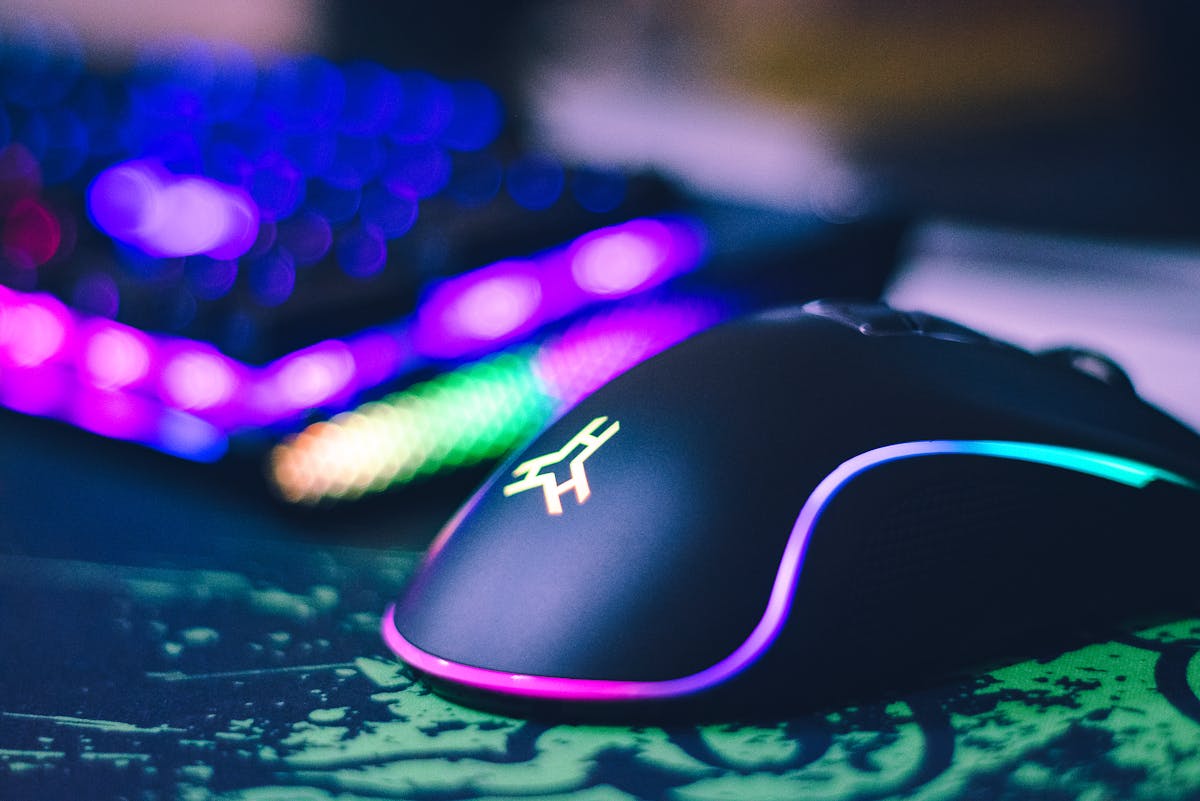
Wenn die Funkmaus plötzlich nicht mehr reagiert, obwohl die Batterien frisch sind, liegt das Problem fast nie an der Energieversorgung. Meist steckt eine andere Ursache dahinter – von Funkstörungen über defekte USB-Empfänger bis hin zu Treiberproblemen. Hier erfährst du, was du Schritt für Schritt tun kannst, um deine Funkmaus wieder zum Laufen zu bringen.
Erste Kontrolle: Verbindung und Empfänger prüfen
Der häufigste Grund für eine nicht reagierende Funkmaus ist eine gestörte Verbindung zum USB-Empfänger. Kontrolliere zuerst, ob der kleine Empfänger (Dongle) korrekt im USB-Port steckt. Wenn du ihn herausziehst und wieder einsteckst, wird die Verbindung oft automatisch neu aufgebaut. Sollte der Empfänger warm oder lose sein, nutze lieber einen anderen USB-Port – am besten direkt am PC statt an einer Verlängerung oder Dockingstation.
Praktischer Tipp: Stecke den Empfänger testweise in einen anderen Computer ein. Funktioniert die Maus dort, liegt das Problem an deinem System und nicht an der Maus selbst.
Ist die Funkverbindung gestört?
Funkmäuse nutzen in der Regel das 2,4-GHz-Frequenzband – also denselben Bereich wie WLAN, Bluetooth oder Mikrowellen. Wenn in deiner Nähe viele Geräte auf dieser Frequenz funken, kann es zu Störungen kommen. Das erkennst du daran, dass die Maus verzögert reagiert oder der Zeiger „springt“.
Schalte testweise Bluetooth-Geräte in der Nähe aus oder trenne die WLAN-Verbindung kurzzeitig. Auch ein USB-Verlängerungskabel, mit dem du den Empfänger näher an die Maus bringst, kann helfen, Störungen zu vermeiden.
USB-Port oder Treiberproblem?
Eine häufig übersehene Ursache ist ein fehlerhafter oder blockierter USB-Port. Besonders bei Laptops mit Energiesparmodi werden inaktive USB-Anschlüsse zeitweise deaktiviert.
Gehe so vor:
- Trenne die Maus.
- Öffne im Windows-Gerätemanager den Bereich „USB-Controller“.
- Rechtsklicke auf die einzelnen Einträge und wähle „Gerät deinstallieren“.
- Starte den Rechner neu – Windows installiert die Ports automatisch neu.
Das löst oft unerklärliche Probleme, bei denen Funkmäuse nicht erkannt werden, obwohl alles korrekt angeschlossen ist.
Gerät neu koppeln – so geht’s
Viele Funkmäuse müssen gelegentlich neu gekoppelt werden, besonders nach Windows-Updates oder Treiberänderungen. Bei Logitech, Microsoft und HP-Mäusen findest du dazu meist eine kleine „Connect“-Taste an der Unterseite. Drücke sie, während du den USB-Empfänger eingesteckt hast. Nach wenigen Sekunden sollte die LED auf der Maus blinken und sich erneut verbinden.
Falls keine physische Taste vorhanden ist, installiere die passende Software des Herstellers (z. B. Logitech Options oder HP Accessory Center). Darüber kannst du die Maus ebenfalls neu koppeln.
Software- oder Treiberfehler: Was tun?
Windows erkennt Funkmäuse normalerweise automatisch. Doch manchmal blockieren alte Treiber oder Systemfehler die Verbindung. Öffne den Geräte-Manager und prüfe unter „Mäuse und andere Zeigegeräte“, ob deine Funkmaus auftaucht. Falls sie mit einem gelben Symbol markiert ist, deinstalliere sie und starte den PC neu.
Alternativ kannst du auf der Website des Herstellers den neuesten Treiber herunterladen. Gerade bei Modellen mit Zusatzfunktionen (z. B. programmierbare Tasten oder Scrollfunktionen) sind aktuelle Treiber entscheidend.
Wenn die Funkmaus unterbricht oder ruckelt
Manchmal funktioniert die Maus grundsätzlich, reagiert aber unregelmäßig oder mit Verzögerung. Das kann an der Oberfläche liegen: Glas- oder Hochglanztische reflektieren zu stark, sodass der Sensor nicht präzise arbeitet. Lege einfach ein Mauspad oder ein Blatt Papier darunter.
Auch schwache Batterien können Aussetzer verursachen, selbst wenn sie „voll“ erscheinen – besonders bei günstigen Marken oder Akkus mit geringer Spannung. Tausche sie testweise gegen frische Alkaline-Batterien aus.
Detaillierte Ursachenanalyse für Funkmaus-Probleme
Oft liegt die Ursache tiefer im System. Gerade nach Windows-Updates oder neuen USB-Geräten kann die Energieverwaltung eigenmächtig Strom sparen. Öffne die Energieoptionen und deaktiviere die Option „Computer kann das Gerät ausschalten, um Energie zu sparen“. Diese Einstellung findest du in den Eigenschaften des USB-Hubs im Geräte-Manager.
Ein weiterer Punkt: Nutzt du mehrere Eingabegeräte gleichzeitig (z. B. Tastatur und Maus vom selben Hersteller), kann es zu Adresskonflikten kommen. In diesem Fall hilft es, beide Geräte neu zu koppeln oder kurzzeitig eines davon zu entfernen.
Auch Antivirensoftware kann USB-Signale beeinflussen, wenn sie verdächtige Aktivitäten blockiert. Deaktiviere testweise deinen Virenscanner für ein paar Minuten, um zu prüfen, ob die Maus dann reagiert.
Wenn du einen Desktop-PC verwendest, lohnt sich zudem ein Blick auf die Rückseite: Stecke den Empfänger direkt hinten in den USB-Port der Hauptplatine – dort ist das Signal stabiler als an Frontanschlüssen oder USB-Hubs.
Und falls gar nichts hilft, hilft manchmal der Klassiker: Trenne den Rechner vollständig vom Stromnetz (Netzstecker ziehen, 30 Sekunden warten, wieder einschalten). Dadurch werden Restspannungen und USB-Caches gelöscht – und die Maus läuft oft wieder sofort.
Zusätzliche Tipps für den Alltag
Achte darauf, dass der Abstand zwischen Maus und Empfänger nicht zu groß ist – ideal sind maximal 1,5 Meter. Reinige außerdem regelmäßig den Sensor unter der Maus. Schon ein kleines Staubkorn kann die Abtastung stören.
Wenn du die Maus häufig transportierst, kann das Batteriefach wackeln – ein kleines Stück Papier zwischen Batterie und Feder sorgt für festen Kontakt.
Und noch ein Trick: Wenn du viele Funkgeräte am PC nutzt (Headset, Tastatur, Gamepad), probiere, ob eine Bluetooth-Maus besser funktioniert – sie ist oft stabiler und braucht keinen Empfänger.
FAQ: Häufige Fragen zur Funkmaus
Warum reagiert meine Funkmaus plötzlich nicht mehr?
Oft liegt das an Funkstörungen oder einem fehlerhaften USB-Port. Auch ein Windows-Update oder ein blockierter Treiber kann die Ursache sein. Prüfe zuerst die Verbindung und starte den PC neu, bevor du die Maus neu koppelst.
Wie kann ich eine Funkmaus wieder verbinden?
Drücke die „Connect“-Taste an der Maus oder nutze die Software des Herstellers. Achte darauf, dass der USB-Empfänger korrekt steckt und keine Störquellen in der Nähe sind.
Was tun, wenn die Maus ruckelt oder springt?
Lege ein Mauspad unter und überprüfe die Batterien. Auch Funkstörungen durch WLAN oder Bluetooth-Geräte können den Mauszeiger beeinflussen. Setze den Empfänger notfalls näher an die Maus.
Kann eine Funkmaus auch kaputtgehen?
Ja, insbesondere wenn sie oft herunterfällt oder Flüssigkeit eindringt. Auch defekte Schalter oder Sensoren können den Betrieb verhindern. In solchen Fällen hilft nur ein Austausch.
Warum funktioniert die Funkmaus nur am Laptop, aber nicht am PC?
Das deutet meist auf ein Treiber- oder USB-Problem am PC hin. Probiere einen anderen Port, installiere aktuelle Treiber und prüfe die Energieoptionen.
Zusammenfassung
Wenn deine Funkmaus nicht mehr funktioniert, obwohl die Batterien voll sind, steckt meist keine große Katastrophe dahinter. In 90 % der Fälle lässt sich das Problem durch Neuverbinden, USB-Port-Wechsel oder Treiber-Update lösen. Achte auf mögliche Funkstörungen, vermeide Hochglanzoberflächen und überprüfe regelmäßig den Sitz der Batterien. Sollte sie danach immer noch nicht reagieren, lohnt sich ein Test an einem anderen Gerät – so kannst du schnell ausschließen, ob Maus oder System der Übeltäter ist. Und denk daran: Eine einfache USB-Maus kann zur Fehlersuche Wunder wirken – bevor du dir gleich eine neue Funkmaus kaufst.